

先日、Astroで namakemono.info を立ち上げた話を書きました。
今日はその続きです。
ブログそのものは、もう公開できています。見た目も整っていて、記事も読める状態になっています。ただ、ウェブサイトとして運営していくなら、もう少し裏側の準備が必要になります。
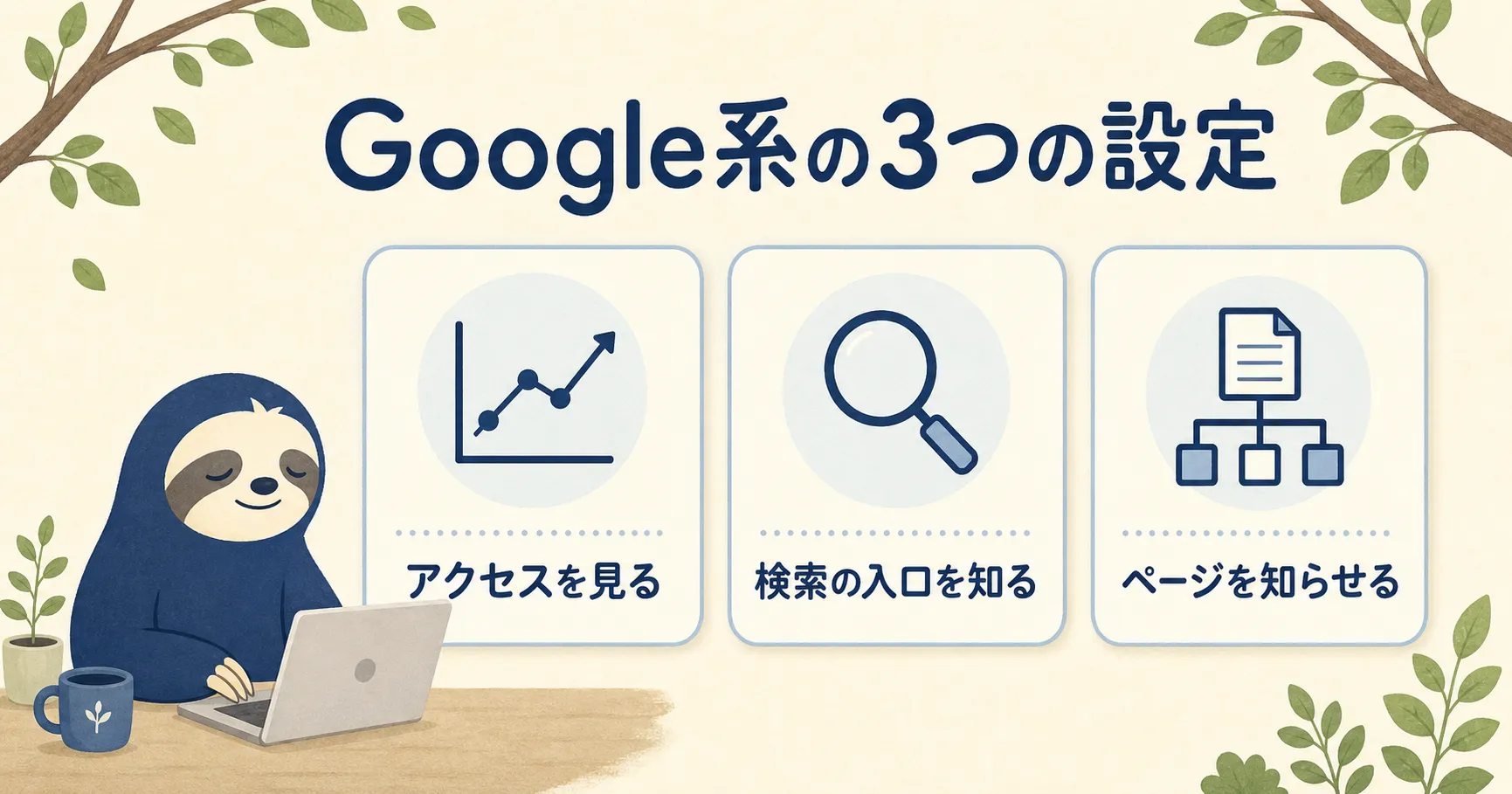
今日入れたのは、Google系の設定ですね。
Googleアナリティクスと、Google Search Consoleと、サイトマップの通知です。
どれも、ブログを続けていくなら入れておきたいものです。アクセス数を見たり、どのページが読まれているかを確認したり、Googleに新しいページの存在を知らせたりするための道具ですね。
ブログは作ったあとに、見えるようにする必要がある
ブログを立ち上げるところまでは、AstroとAIでかなり軽くなりました。
前回も書いたように、サイト名を決めて、デザインを整えて、記事を置いて、公開する。ここまでの流れは、昔に比べると本当に早くなっています。
ただ、公開しただけだと、こちらからは何も見えません。
誰かが読んでくれているのか。どのページを開いてくれているのか。検索から来ているのか、どこかのリンクから来ているのか。
そういうことが、最初のままだと分からないんですよね。
記事を書く側としては、ここが見えないと少し不安になります。
書いている実感はあるけれど、届いている手応えがない。手応えがないまま続けるのは、けっこう難しいです。
だから、アクセスの様子をあとから見られるようにしておくのは大事だと思います。
Googleアナリティクスを入れる
まず入れたのは、Googleアナリティクスです。
これは、サイトに来てくれた人の数や、よく見られているページを確認するためのものですね。
昔からブログやサイトを運営している人には、おなじみの道具だと思います。
ただ、入れる作業は少し面倒です。
Google側でプロパティを作って、測定IDを確認して、サイト側にタグを入れる。入れたあとも、ちゃんと動いているかを見ます。
WordPressなら、プラグインを探して、設定画面にIDを貼って、保存して確認する流れが多いですね。
Astroの場合は、サイトのファイルに直接入れていきます。
これだけ聞くと、少し難しそうに感じます。タグをどこに入れるのか、headに入れるのか、全ページで読み込まれるのか。自分で全部考えると、ちょっと手が止まりやすいところです。
今回は、そこをAIに頼みました。
「Googleアナリティクスを入れたい」と伝えて、測定IDを渡す。すると、どのファイルに入れればいいかを見て、全ページに反映されるように整えてくれます。
自分でタグの位置を探す時間が、かなり減りました。
Search Consoleでサイトを登録する
次に入れたのが、Google Search Consoleです。
これは、検索まわりを見るための道具ですね。
どんなキーワードで表示されたか。どのページが検索に出ているか。クリックされたか。Googleから見て、サイトに問題がないか。
そういうことを確認できます。
ブログを書いていると、アクセス数だけでは分からないことがあります。
たとえば、まだクリックは少なくても、検索結果には出始めていることがあります。逆に、記事を書いたつもりでも、Googleにまだ拾われていないこともあります。
Search Consoleを見ると、そのあたりが少しずつ分かってきます。
ここも、設定自体は少し面倒です。
所有権の確認があります。自分のサイトですよ、とGoogleに伝える作業ですね。
HTMLファイルを置く方法や、メタタグを入れる方法などがあります。WordPressだと、ここでもまた管理画面やプラグインを触ることが多いです。
今回は、確認用のタグを入れる作業もAIに頼みました。
指定されたタグを渡して、サイト側に入れてもらう。保存して、反映して、Search Console側で確認する。
流れとしてはそれだけです。
「どこに貼るんだっけ」と探す時間がなくなるだけで、かなり気が楽になります。
サイトマップをGoogleに知らせる
もうひとつ大事なのが、サイトマップです。
サイトマップというのは、サイトの中にどんなページがあるかをまとめた一覧のようなものですね。
Googleは自分でもページを見つけてくれますが、こちらからサイトマップを渡しておくと、新しいページを見つけてもらいやすくなります。
ブログを始めたばかりの時は、特にここが大事だと思います。
まだ外からのリンクも少ないですし、Googleが自然に見つけるまで時間がかかることがあります。
記事を書いたら、その存在を知らせる。
この小さな流れを作っておくと、あとから安心できます。
Astroでは、サイトマップを作る設定もファイル側で管理できます。これも自分で調べながらやると、意外と時間がかかります。
どのパッケージを使うのか。設定はどこに書くのか。管理画面のURLは除外するのか。サイトURLはどこに持たせるのか。
細かい判断がいくつもあります。
今回は、ここも順番に見てもらいました。
サイトマップを出せるようにして、不要なページは含めないようにして、Search Consoleに送るところまで進めました。
こういう細かい作業は、ひとつひとつは小さいです。
ただ、全部自分でやると、けっこう疲れます。
面倒な初期設定が、会話に近くなった
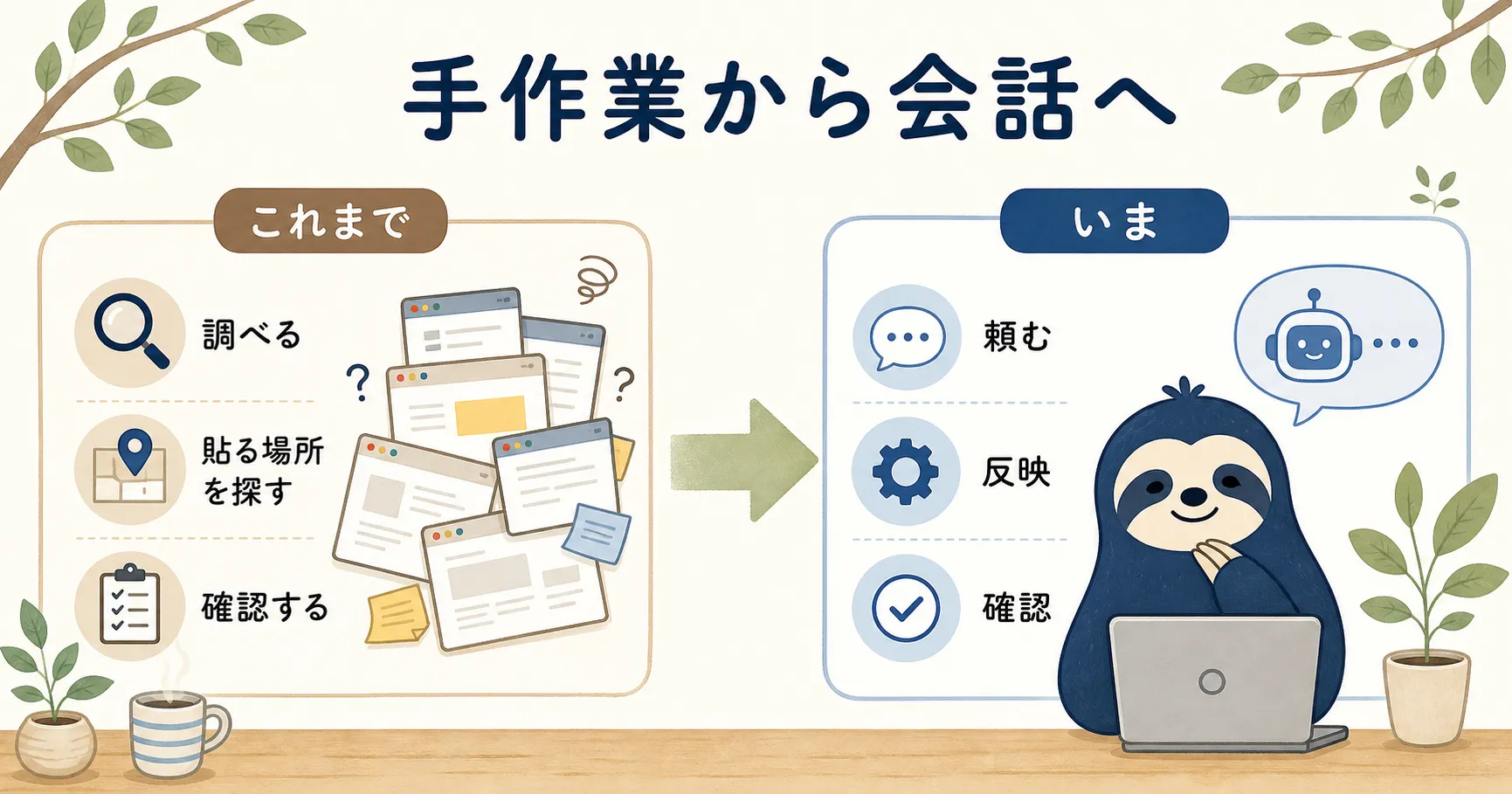
今回いちばん感じたのは、サイト運営の初期設定が会話に近くなってきたことです。
以前は、何かを入れたいと思うたびに、自分で調べていました。
Googleアナリティクスのタグはどこに貼るのか。Search Consoleの確認タグはどれを使うのか。サイトマップはどう作るのか。Astroではどのファイルを触るのか。
調べて、試して、表示を確認して、うまくいかなければ戻す。
この流れは、慣れていても少し重いです。
今は、「これを入れたい」と伝えるところから始められます。
AIがファイルを見て、必要な場所を探して、実際に手を入れてくれます。こちらは、Google側で出てきたIDやタグを渡して、動いたかどうかを確認する。
自分がやることが、だいぶ少なくなりました。
もちろん、全部を任せきりにするわけではありません。
どのサービスを使うのか。どのページを見たいのか。何を運営の手がかりにしたいのか。
そこは、自分で決めるところですね。
手を動かす部分は軽くする。そして、何を見たいかは自分で持っておく。
この分け方が、今のAIには合うなと感じています。
データがたまると、発信の手応えが変わる
Googleアナリティクスも、Search Consoleも、入れた直後にすぐ大きな結果が出るものではありません。
しばらくすると、少しずつデータがたまっていきます。
どのページが読まれているか。どのキーワードで表示されているか。どこから人が来ているか。
あとからゆっくり見られるようになります。
これがあるだけで、発信を続ける感覚はかなり変わると思います。
ブログは、書いた瞬間にすぐ反応が返ってくるものばかりではありません。
SNSのように、その場でいいねがつくわけでもありません。数日後、数週間後、もっとあとになって読まれることもあります。
だからこそ、あとから見返せる仕組みがあると助かります。
自分が書いた記事が、どこかでちゃんと見つけられている。まだ小さくても、検索に出始めている。そういうことが見えるだけで、次の記事を書きやすくなります。

書く前の重さを、少しずつ外していく
Astroでブログを作って、Google系の設定を入れて、サイトマップを送る。
こう書くと、少し技術寄りの話に見えるかもしれません。
でも、わたしが面白いと感じているのは、技術そのものよりも、書く前の重さが減っていくところです。
ブログを作る前に止まる。設定で止まる。アクセス解析で止まる。Search Consoleで止まる。サイトマップで止まる。
こういう小さな引っかかりが、今まではけっこうありました。
そのたびに、記事を書く時間が後ろに回っていました。
今は、そこをAIに頼みながら進められます。
自分は書く内容を考える。必要な設定は、会話しながら入れていく。
この流れができると、ブログ運営そのものが少し身軽になります。
次は、記事を読んでくれた人に次の一歩を案内するための、CTAまわりを整えていく予定です。
サイトを作って終わりではなく、読まれたあとにどうつながるか。
そこも、できるだけ手間を増やさずに作っていきたいと思います。